Showing posts with label Teori. Show all posts

Thursday, 19 April 2018

Topologi Jaringan Komputer

Topologi jaringan komputer adalah suatu cara atau konsep untuk menghubungkan beberapa atau banyak komputer sekaligus menjadi suatu jaringan yang saling terkoneksi. Dan setiap macam topologi jaringan komputer akan berbeda dari segi kecepatan pengiriman data, biaya pembuatan, serta kemudahan dalam proses maintenance nya. Dan juga setiap jenis topologi jaringan komputer memiliki kelebihan serta kekurangannya masing-masing.

Macam-Macam Topologi Jaringan Komputer

1. Topologi Ring
Pada topologi ring setiap komputer di hubungkan dengan komputer lain dan seterusnya sampai kembali lagi ke komputer pertama, dan membentuk lingkaran sehingga disebut ring, topologi ini berkomunikasi menggunakan data token untuk mengontrol hak akses komputer untuk menerima data, misalnya komputer 1 akan mengirim file ke komputer 4, maka data akan melewati komputer 2 dan 3 sampai di terima oleh komputer 4, jadi sebuah komputer akan melanjutkan pengiriman data jika yang dituju bukan IP Address dia.
topologi jaringan komputer
  • Kelebihan dari topologi jaringan komputer ring adalah pada kemudahan dalam proses pemasangan dan instalasi, penggunaan jumlah kabel lan yang sedikit sehingga akan menghemat biaya.
  • Kekurangan paling fatal dari topologi ini adalah, jika salah satu komputer ataupun kabel nya bermasalah, maka pengiriman data akan terganggu bahkan error.

2. Topologi Bus
Topologi jaringan komputer bus tersusun rapi seperti antrian dan  menggunakan cuma satu kabel coaxial dan setiap komputer terhubung ke kabel menggunakan konektor BNC, dan kedua ujung dari kabel coaxial harus diakhiri oleh terminator.
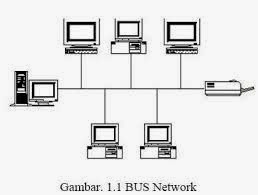
topologi jaringan komputer
  • Kelebihan dari bus hampir sama dengan ring, yaitu kabel yang digunakan tidak banyak dan menghemat biaya pemasangan.
  • Kekurangan topologi bus adalah jika terjadi gangguan atau masalah pada satu komputer bisa menggangu jaringan di komputer lain, dan untuk topologi ini sangat sulit mendeteksi gangguan, sering terjadinya antrian data, dan jika jaraknya terlalu jauh harus menggunakan repeater.
3. Topologi Star
Topologi ini membentuk seperti bintang karena semua komputer di hubungkan ke sebuah hub atau switch dengan kabel UTP, sehingga hub/switch lah pusat dari jaringan dan bertugas untuk mengontrol lalu lintas data, jadi jika komputer 1 ingin mengirim data ke komputer 4, data akan dikirim ke switch dan langsung di kirimkan ke komputer tujuan tanpa melewati komputer lain. Topologi jaringan komputer inilah yang paling banyak digunakan sekarang karena kelebihannya lebih banyak.
topologi jaringan komputer
  • Kelebihan topologi ini adalah sangat mudah mendeteksi komputer mana yang mengalami gangguan, mudah untuk melakukan penambahan atau pengurangan komputer tanpa mengganggu yang lain, serta tingkat keamanan sebuah data lebih tinggi, .
  • Kekurangannya topologi jaringan komputer ini adalah, memerlukan biaya yang tinggi untuk pemasangan, karena membutuhkan kabel yang banyak serta switch/hub, dan kestabilan jaringan sangat tergantung pada terminal pusat, sehingga jika switch/hub mengalami gangguan, maka seluruh jaringan akan terganggu.
4. Topologi Mesh
Pada topologi ini setiap komputer akan terhubung dengan komputer lain dalam jaringannya menggunakan kabel tunggal, jadi proses pengiriman data akan langsung mencapai komputer tujuan tanpa melalui komputer lain ataupun switch atau hub.
pengertian topologi jaringan komputer
  • Kelebihanya adalah proses pengiriman lebih cepat dan tanpa melalui komputer lain, jika salah satu komputer mengalami kerusakan tidak akan menggangu komputer lain.
  • Kekurangan dari topologi ini sudah jelas, akan memakan sangat banyak biaya karena membutuhkan jumlah kabel yang sangat banyak dan setiap komputer harus memiliki Port I/O yang banyak juga, selain itu proses instalasi sangat rumit.

 5. Topologi Tree
Topologi jaringan komputer Tree merupakan gabungan dari beberapa topologi star yang dihubungan dengan topologi bus, jadi setiap topologi star akan terhubung ke topologi star lainnya menggunakan topologi bus, biasanya dalam topologi ini terdapat beberapa tingkatan jaringan, dan jaringan yang berada pada tingkat yang lebih tinggi dapat mengontrol jaringan yang berada pada tingkat yang lebih rendah.
macam jenis topologi jaringan komputer
  • Kelebihan topologi tree adalah mudah menemukan suatu kesalahan dan juga mudah melakukan perubahan jaringan jika diperlukan.
  • Kekurangan nya yaitu menggunakan banyak kabel, sering terjadi tabrakan dan lambat, jika terjadi kesalahan pada jaringan tingkat tinggi, maka jaringan tingkat rendah akan terganggu juga.
SOURCE: http://www.adalahcara.com/2014/09/macam-pengertian-topologi-jaringan-komputer.html

Tuesday, 20 June 2017

Fungsi Tombol Pada Keyboard


Ctrl + A : Select All
Ctrl + B : Bold
Ctrl + C : Copy
Ctrl + D : Font
Ctrl + E : Center Alignment
Ctrl + F : Find
Ctrl + G : Go To
Ctrl + H : Replace
Ctrl + I : Italic
Ctrl + J : Justify Alignment
Ctrl + K : Insert Hyperlink
Ctrl + L : Left Alignment
Ctrl + M : Incrase Indent
Ctrl + N : New
Ctrl + O : Open
Ctrl + P : Print
Ctrl + Q : Normal Style
Ctrl + R : Right Alignment
Ctrl + S : Save / Save As
Ctrl + T : Hanging Indent
Ctrl + U : Underline
Ctrl + V : Paste
Ctrl + W : Close
Ctrl + X : Cut
Ctrl + Y : Redo
Ctrl + Z : Undo
Ctrl + 1 : Single Spacing
Ctrl + 2 : Double Spacing
Ctrl + 5 : 1,5 lines
Ctrl + Esc : Start Menu


F1 : Menjalankan fungsi pertolongan yang disediakan pada Word
F2 : Megubah nama suatu file/folder
F3 : Menjalankan perintah AutoText
F4 : Mengulangi perintah sebelumnya
F5 : Menjalankan perintah Find and Replace atau Goto
F6 : Menjalankan Perintah Other Pane
F7 : Memeriksaan kesalahan ketik dan ejaan teks (spelling)
F8 : Awal perintah penyorotan/pemilihan teks atau objek
F9 : Mengupdate Field (Mail Merge)
F10 : Mengaktifkan Menu
F11 : Memasukkan field berikutnya (Mail Merge)
F12 : Mengaktifkan dialog Save As


Esc : Membatalkan dialog / perintah
Enter : Melaksanakan pilihan atau mengakhiri suatu paragraf
Tab : Memindahkan teks sesuai dengan tanda tab yang ada pada ruler horizontal
Windows : Mengktifkan Menu Start
Shortcut : Mengaktifkan shortcut pada posisi kursor
Delete : Menghapus 1 karakter di sebelah kanan kursor
Backspace : Menghapus 1 karakter di sebelah kiri kursor
Insert : Menyisip karakter di posisi kursor
Home : Memindahkan posisi kursor ke awal baris
End : Memindahkan posisi kursor ke akhir baris
Page Up : Menggulung layar ke atas
Page Down : Menggulung layar ke bawah
Up : Memindahkan kursor 1 baris ke atas
Down : Memindahkan kursor 1 baris ke bawah
Left : Memindahkan kursor 1 karakter ke kiri
Right : Memindahkan kursor 1 karakter ke kanan
Num Lock On : Fungsi pengetikan angka-angka dan operator matematik aktif
Num Lock Off : Fungsi tombol navigasi aktif
Shift + F10 : Membuka menu pintas, sama seperti mengklik kanan
Alt : Penekanan tombol yang tidak dikombinasikan dengan tombol lain hanya
berfungsi untuk mengaktifkan atau memulai penggunaan menu bar
Shift + Delete : Menghapus item yang dipilih secara permanen tanpa menempatkan item
dalam Recycle Bin
Ctrl + Right Arrow : Memindahkan titik penyisipan ke awal kata berikutnya
Ctrl + Left Arrow : Memindahkan titik penyisipan ke awal kata sebelumnya
Ctrl + Down Arrow : Memindahkan titik penyisipan ke awal paragraf berikutnya
Ctrl + Up Arrow : Memindahkan titik penyisipan ke awal paragraf sebelumnya
Alt + F4 : Menutup item aktif, atau keluar dari program aktif
Alt + Enter : Menampilkan properti dari objek yang dipilih
Alt + Spacebar : Buka menu shortcut untuk jendela aktif
Ctrl + F4 : Close dokumen aktif dalam program-program yang memungkinkan Anda
untuk memiliki beberapa dokumen yang terbuka secara bersamaan
Alt + Tab : Switch antara item yang terbuka
Alt + Esc : Cycle melalui item dalam urutan yang telah dibuka
Ctrl + Shift + Tab : Bergerak mundur melalui tab
Shift + Tab : Bergerak mundur melalui pilihan


• CTRL + C (Copy)
• CTRL+X (Cut)
• CTRL+V (Paste)
• CTRL+Z (Undo)
• DELETE (Hapus)
• SHIFT+DELETE (Menghapus item yang dipilih secara permanen tanpa menempatkan item dalam Recycle Bin)
• CTRL sambil menyeret (men-drag) sebuah item (Menyalin item yang dipilih)
• CTRL + SHIFT sambil menyeret item (Buat cara pintas ke item yang dipilih)
• Tombol F2 (Ubah nama item yang dipilih)
• CTRL + RIGHT ARROW (Memindahkan titik penyisipan (kursor) ke awal kata berikutnya)
• CTRL + LEFT ARROW (Memindahkan titik penyisipan (kursor) ke awal kata sebelumnya)
• CTRL + DOWN ARROW (Memindahkan titik penyisipan (kursor) ke awal paragraf berikutnya)
• CTRL + UP ARROW (Memindahkan titik penyisipan (kursor) ke awal paragraf sebelumnya)
• CTRL + SHIFT dengan salah satu ARROW KEY (Sorot blok teks)
• SHIFT dengan salah satu ARROW KEY (Pilih lebih dari satu item dalam sebuah jendela atau pada desktop, atau pilih teks dalam dokumen)
• CTRL + A (Pilih semua)
• Tombol F3 (Mencari sebuah file atau folder)
• ALT + ENTER (Melihat properti untuk item yang dipilih)
• ALT + F4 (Menutup item aktif, atau keluar dari program aktif)
• ALT + ENTER (Menampilkan properti dari objek yang dipilih)
• ALT + SPACEBAR (Buka menu shortcut untuk jendela aktif)
• CTRL + F4 (Menutup dokumen aktif dalam program-program yang memungkinkan Anda untuk memiliki beberapa dokumen yang terbuka secara bersamaan)
• ALT + TAB (Beralih antara item yang terbuka)
• ALT + ESC (Cycle melalui item dalam urutan yang telah dibuka)
• Tombol F6 (Siklus melalui elemen-elemen layar dalam jendela atau pada desktop)
• Tombol F4 (Menampilkan Address bar list di My Computer atau Windows Explorer)
• SHIFT + F10 (Menampilkan menu shortcut untuk item yang dipilih)
• ALT + SPACEBAR (Tampilan menu Sistem untuk jendela aktif)
• CTRL + ESC (Menampilkan menu Start)
• ALT + huruf digarisbawahi dalam nama menu (Menampilkan menu yang sesuai)
• Surat digarisbawahi dalam nama perintah pada menu yang terbuka (Lakukan perintah yang sesuai)
• Tombol F10 (Aktifkan menu bar dalam program aktif)
• ARROW (Buka menu berikutnya ke kanan, atau membuka submenu)
• LEFT ARROW (Buka menu sebelah kiri, atau menutup submenu)
• Tombol F5 (Memperbarui jendela aktif atau merefresh)
• BACKSPACE (Melihat folder satu level ke atas di My Computer atau Windows Explorer)
• ESC (Membatalkan tugas sekarang)
• SHIFT ketika Anda memasukkan CD-ROM ke dalam CD-ROM (Mencegah CD-ROM secara otomatis bermain/autoplay)
Keyboard Shortcuts Dialog Box
• CTRL + TAB (Move forward melalui tab)
• CTRL + SHIFT + TAB (Bergerak mundur melalui tab)
• TAB (Move forward melalui pilihan)
• SHIFT + TAB (Bergerak mundur melalui pilihan)
• ALT + huruf yang digarisbawahi (Lakukan perintah yang sesuai atau pilih opsi yang sesuai)
• ENTER (Lakukan perintah untuk opsi atau tombol aktif)
• SPACEBAR (Pilih atau menghapus kotak centang jika pilihan yang aktif adalah check box)
• Arrow tombols Panah (Pilih sebuah tombol jika pilihan aktif adalah group tombol pilihan)
• Tombol F1 (Menampilkan Help)
• Tombol F4 (Menampilkan item dalam daftar aktif)
• BACKSPACE (Membuka folder satu tingkat ke atas jika folder dipilih dalam Simpan Sebagai atau Buka kotak dialog)
Microsoft Natural Tombolboard Shortcuts Microsoft Natural Tombolboard Shortcuts
• Windows Logo (Menampilkan atau menyembunyikan menu Start)
• Logo Windows + BREAK (Menampilkan System Properties dialog box)
• Logo Windows + D (Menampilkan the desktop)
• Logo Windows + M (Meminimalkan semua jendela)
• Logo Windows + SHIFT + M (Memulihkan jendela yang diminimalkan)
• Logo Windows + E (Membuka My Computer)
• Logo Windows + F (Mencari for a file atau folder)
• CTRL + Windows Logo + F (Mencari for komputer)
• Logo Windows + F1 (Menampilkan Windows Help)
• Logo Windows + L (Mengunci keyboard)
• Logo Windows + R (Membuka kotak dialog Run)
• Logo Windows + U (Membuka Utility Manager)
Accessibility Tombol board Shortcuts
• Right SHIFT selama delapan detik (Beralih FilterTombols on atau off)
• LEFT ALT + LEFT SHIFT + PRINT SCREEN (Beralih High Contrast on atau off)
• LEFT ALT + LEFT SHIFT + NUM LOCK (Mengaktifkan MouseTombols on atau off)
• SHIFT lima kali (Mengaktifkan StickyTombols on atau off)
• NUM LOCK selama lima detik (Mengaktifkan ToggleTombols on atau off)
• Logo Windows + U (Membuka Utility Manager)
Windows Explorer Tombolboard Shortcuts
• END (Menampilkan bagian bawah jendela aktif)
• HOME (Menampilkan bagian atas jendela aktif)
• NUM LOCK + Asterisk sign (*) (Tampilkan semua subfolder yang berada di bawah folder yang dipilih)
• NUM LOCK + Plus sign (+) (Menampilkan isi dari folder yang dipilih)
• NUM LOCK + Minus sign (-) (Collapse folder yang dipilih)
• LEFT ARROW (Collapse pilihan saat ini jika diperluas, atau pilih folder utama)
• RIGHT ARROW (Menampilkan pilihan saat ini, atau pilih subfolder pertama)
Shortcut Tombols for Character Map Tombol pintas untuk Peta Karakter
• Setelah Anda klik dua kali pada grid karakter karakter, Anda dapat bergerak melalui grid dengan menggunakan cara pintas tombolboard:
• RIGHT ARROW (Pindah ke kanan atau ke awal baris berikutnya)
• LEFT ARROW (Pindah ke kiri atau ke akhir baris sebelumnya)
• UP ARROW (Pindah ke atas satu baris)
• DOWN ARROW (Pindah ke bawah satu baris)
• PAGE UP (Pindah ke atas satu layar pada satu waktu)
• DOWN (Pindah ke bawah satu layar pada satu waktu)
• HOME (Pindah ke awal baris)
• END (Pindah ke akhir baris)
• CTRL + HOME (Pindah ke karakter pertama)
• CTRL + END (Pindah ke karakter terakhir)
• SPACEBAR (Beralih antara yang lebih besar dan Normal ketika seorang karakter yang dipilih)
Microsoft Management Console (MMC) Main Window Tombol board Shortcuts
• CTRL + O (Open yang disimpan konsol)
• CTRL + N (Buka konsol baru)
• CTRL + S (Save the open console)
• CTRL + M (Menambah atau menghapus item konsol)
• CTRL + W (Buka jendela baru)
• F5 tombol (Update konten dari semua jendela konsol)
• ALT + SPACEBAR (Menampilkan menu jendela MMC)
• ALT + F4 (Close the console)
• ALT + A (Menampilkan the Action menu)
• ALT + V (Menampilkan the View menu)
• ALT + F (Menampilkan the File menu)
• ALT + O (Menampilkan the Favorites menu)
Konsol MMC Window Tombolboard Shortcuts
• CTRL + P (Mencetak halaman aktif atau aktif pane)
• ALT + tanda Minus (-) (Menampilkan menu jendela jendela konsol yang aktif)
• SHIFT + F10 (Menampilkan the Action menu shortcut untuk item yang dipilih)
• Tombol F1 (Membuka topik Bantuan, jika ada, untuk item yang dipilih)
• Tombol F5 (Update konten dari semua jendela konsol)
• CTRL + F10 (Memaksimalkan jendela konsol yang aktif)
• CTRL + F5 (Memulihkan jendela konsol yang aktif)
• ALT + ENTER (Menampilkan kotak dialog Properties, jika ada, untuk item yang dipilih)
• Tombol F2 (Ubah nama item yang dipilih)
• CTRL + F4 (Close jendela konsol yang aktif. Ketika sebuah konsol hanya memiliki satu jendela konsol, jalan pintas ini akan menutup konsol)
Remote Desktop Connection Navigation
• CTRL+ALT+END (Open the m*cro$oft Windows NT Security dialog box
• ALT + PAGE UP (Beralih antara program dari kiri ke kanan)
• ALT + PAGE DOWN (Beralih antara program dari kanan ke kiri)
• ALT + INSERT (Cycle melalui program-program yang terakhir digunakan)
• ALT + HOME (Menampilkan menu Start)
• CTRL + ALT + BREAK (Beralih komputer klien antara jendela dan layar penuh)
• ALT+DELETE (Menampilkan the Windows menu) ALT + DELETE (Menampilkan the Windows menu)
• CTRL + ALT + Minus sign (-) (Membuat snapshot dari jendela aktif klien pada clipboard server Terminal dan menyediakan fungsi yang sama dengan menekan PRINT SCREEN pada komputer lokal.)
• CTRL + ALT + Plus sign (+) (Membuat snapshot dari seluruh area jendela klien pada clipboard server Terminal dan menyediakan fungsi yang sama dengan menekan ALT + PRINT SCREEN pada komputer lokal.)
Internet Explorer navigation Internet Explorer navigasi
• CTRL + B (Membuka kotak dialog Atur Favorit)
• CTRL + E (Open the select bar)
• CTRL + F (Start the Find utility)
• CTRL + H (Open the History bar)
• CTRL + I (Open the Favorites bar)
• CTRL + L (Buka kotak dialog Open)
• CTRL + N (Start contoh lain dari browser dengan alamat Web yang sama)
• CTRL + O (Membuka kotak dialog Buka, sama seperti CTRL + L)
• CTRL + P (Membuka kotak dialog Print)
• CTRL + R (Memperbarui halaman Web ini)
• CTRL + W (Close jendela aktif)
•PRIN SCRN + printer aktif (Mencetak snapshot/ jendela keseluruhan)
•ALT + PRINT SCRN + PINTER AKTIF ( Mencetak Windows Aktif)
•SHIFT + F3 (1x) (Huruf depan Kapital)
•SHIFT + F3 (2x) (Semua Huruf kapital/besar)
•SHIFT + F3 (3x) (Semua huruf kecil)

Friday, 9 June 2017

Perbedaan HTTP dan HTTPS

- HTTP (Hypertext Transfer Protocol)  adalah protokol yang mengatur komunikasi antara client dan server.
Yang berperan sebagai client adalah web browser (seperti FireFox, Chrome, Opera) atau device lain yang dapat mengakses, menerima dan menampilkan konten web.
Cara komunikasi antara client dan server adalah client melakukan request ke server, kemudian server mengirimkan respon terhadap client. Respon yang dimaksud dapat berupa file HTML (halaman web) yang akan ditampilkan di browser ataupun data lain yang di-request oleh client. Semua kegiatan tersebut diatur oleh suatu protokol yaitu HTTP.

 - HTTPS (Hypertext Transfer Protocol Secure) adalah versi secure dari HTTP yang dikembangkan oleh Netscape Communications Corp.


- [ PERBEDAANNYA ]

 A. Dari segi keamanan data yang dikirimkan
HTTP tidak menjamin keamanan data yang ditransmisikan antara client dengan server, Sedangkan HTTPS menjamin keamanan data yang dikirimkan.
Ada 3 hal yang ditangani oleh HTTPS, yaitu

1. Autentikasi Server; dengan adanya autentikasi server, pengguna yakin sepenuhnya bahwa ia sedang berkomunikasi dengan server yang ia tuju.
2. Kerahasiaan Data; data yang ditransmisikan tidak akan bisa dipahami oleh pihak lain, karena data yang ditransmisikan sudah dienkripsi.
3. Integritas Data; data yang sedang ditransmisikan tidak dapat diubah oleh pihak lain, karena akan divalidasi oleh Message Authentication Code (MAC).


 B. Port yang digunakan
Untuk melakukan komunikasi, secara default HTTP menggunakan port 80, sedangkan HTTPS menggunakan port 443.


C. Kebutuhan SSL
Secara default, protokol yang digunakan untuk komunikasi client-server adalah HTTP. Sementara untuk dapat menggunakan protokol HTTPS, kita diharuskan memiliki sertifikat SSL.
SSL (Secure Socket Layers) adalah teknologi keamanan yang memungkinkan untuk melakukan enkripsi terhadap data yang akan ditransmisikan antara client dan server. SSL memungkinkan kita untuk dapat mengirim informasi penting, seperti nomor kartu kredit dan login credential, dengan aman.


[www.codepolitan.com]

Saturday, 19 April 2014

Tentang WHM (Web Hosting Manager)

WHM singkatan dari web hosting manager, dalam arti luas adalah pengelolaan web hosting.
WHM sendiri adalah salah satu aplikasi control panel hosting yang paling popular. Banyak perusahaan hosting menawarkan/menggunakan aplikasi ini karena penggunaanya yang sangat mudah dan juga sangan instan sehingga banyak yang menggunakan kontrol panel whm tersebut.

tidak hanya whm sebagai media pengelolaan webhosting ada banyak aplikasi untuk memanagement web hosting anda, antara lain saat ini MWN menawarkan pula hosting Linux berbasis aplikasi control panel Spanel dan hosting Windows berbasiskan Plesk. Pilihan control panel mana yang dipilih dapat berdasarkan familiaritas Anda sebelumnya (jika sebelumnya pernah menggunakan control panel tertentu) atau preferensi/kesukaan.

Dengan aplikasi control panel hosting, Anda dapat mengelola akun hosting Anda dengan lebih mudah yaitu lewat browser. Termasuk di antaranya yaitu mengupload file-file ke akun hosting Anda, menginstal aplikasi web, membuat akun email, dsb.
Beberapa keunikan cPanel/WHM:
adanya Fantastico, untuk mempermudah instalasi berbagai aplikasi web mulai dari CMS Joomla, PHPBB, dsb.
Beberapa kekurangan cPanel/WHM:
saat ini tidak ada fasilitas bagi user untuk mengelola DNS.

Tentang CSS (Cascading Style Sheet)

- CSS (Cascading Style Sheet) merupakan aturan untuk mengendalikan beberapa komponen dalam sebuah web sehingga akan lebih terstruktur dan seragam.

- Saat membuka file CSS, sering dijumpai kode seperti ini :

body{
color:#ffa500;
}


KETERANGAN:
Bagian pertama sebelum tanda ’{}’ disebut selector dan yang didalam ‘{}’ disebut declarator ,yang terdiri dari 2 unsur yaitu property dan value.
Setelah penulisan value harus diakhiri dengan tanda ‘ ; ’ titik koma.

- Jenis2 CSS:
1.CSS Internal
2.CSS External
CSS internal pendeklarasiannya berada di dalam file HTML, sedangkan CSS external berpisah dengan file HTML.

- Bentuk pemanggilan CSS dalam HTML
CSS external dapat dipanggil dalam file HTML, sciptnya adalah sbb:
<link href="“nama_directory/nama_file.css”" rel="“stylesheet”"></link>

- CSS bukanlah bahasa pemrograman, melainkan pengaturan untuk mengatur tampilan/halaman web.

Saturday, 16 November 2013

Kumpulan Perintah Command Prompt

ASSOC = Menampilkan atau mengubah asosiasi ekstensi file.
AT = Menjadwalkan perintah dan program agar berjalan di komputer.
ATTRIB = Menampilkan atau mengubah atribut file.
BREAK = Mengeset atau menghilangkan pengecekan extended CTRL+C.
CACLS = Menampilkan atau mengubah access control lists (ACLs) dai files.
CALL = Memanggil sebuah program batch dari program batch yang lain.
CD = Menampilkan nama atau mengubah direktori sekarang.
CHCP = Menampilkan atau mengubah active code page number.
CHDIR = Menampilkan nama atau mengubah direktori sekarang.
CHKDSK = Memeriksa sebuah disket/harddisk dan menampilkan laporan status..
CHKNTFS = Menampilkan atau mengubah pemeriksaan disket pada saat booting.
CLS = Menghapus layar..
CMD = Menjalankan interpreter command Windows yang baru.
COLOR = Mengubah warna foreground dan background pada command prompt.
COMP = Membandingkan isi dari dua atau beberapa file.
COMPACT = Menampilkan atau mengubah kompresi file pada partisi NTFS.
CONVERT = Mengkonversi FAT ke NTFS. Anda tidak dapat mengkonversi drive yang sedang aktif.
COPY = Menyalin satu atau beberapa file ke lokasi lain.
DATE = Menampilkan atau mengubah tanggal.
DEL = Menghapus satu atau beberapa file.
DIR = Menampilkan daftar file dan subdirektori dalam sebuah direktori.
DISKCOMP = Membandingkan isi dari dua buah disket.
DISKCOPY = Menyalin isi dari satu disket ke disket lain.
DOSKEY = Mngedit baris perintah, memanggil kembali perintah Windows, dan membuat macro.
ECHO = Menampilkan pesan, atau mengubah command echoing on atau off.
ENDLOCAL = Mengakhiri localization dari environment changes in a batch file.
ERASE = Menghapus satu atau beberapa fie.
EXIT = Keluar dari program CMD.EXE.
FC = Membandingkan 2 atau beberapa file, dan Menampilkan perbedaan file-file tersebut.
FIND = Mencari string teks dalam sebuah file atau beberapa file.
FINDSTR = Mencari string dalam file.
FOR = Menjalankan perintah yang spesifik untuk masing-masing file dalam sekumpulan file.
FORMAT = Mem-Formats sebuah hardisk/disket untuk digunakan dalam Windows.
FTYPE = Menampilkan atau mengubah tipe file yang digunakan dalam asosiasi ekstensi file.
GOTO = Mengarahkan Windows command interpreter ke baris yang berlabel dalam sebuah program batch.
GRAFTABL = Membolehkan Windows untuk menampilkan sekumpulan karakter extended dalam mode grafik.
HELP = Menyediakan informasi Help untuk perintah-perintah Windows.
IF = Menjalankan proses kondisi dalam program batch.
LABEL = Membuat, mengubah, atau menghapus volume label dari sebuah disket/harddisk.
MD = Membuat direktori.
MKDIR = Membuat direktori.
MODE = Mengkonfigurasi system device.
MORE = Menampilkan hasil perlayar..
MOVE = Memindahkan satu atau beberapa file dari satu direktori ke direktori yang lain.
PATH = Menampilkan ata mengeset search path untuk executable files.
PAUSE = Menunda pemrosesan dari sebuah batch file dan Menampilkan pesan.
POPD = Mengembalikan nilai sebelumnya dari direktori sekarang yang disimpan oleh PUSH.
PRINT = Mencetak file teks.
PROMPT = Mengubah command prompt Windows.
PUSHD = Menyimpan direktori sekarang kemudian mengubahnya.
RD = Menghapus direktori.
RECOVER = Mengembalikan informasi yang masih dapat dibaca dari sebuah disket/harddisk yang sudah bad/rusak.
REM = Merekam komentar dalam batch files atau CONFIG.SYS.
REN = Mengubah nama file.
RENAME = Mengubah nama file.
REPLACE = Menggantikan file.
RMDIR = Menghapus direktori.
SET = Menampilkan, mengatur, atau menghapus Windows environment variables.
SETLOCAL = Memulai localization dari environment changes dalam sebuah batch file.
SHIFT = Menggeser posisi parameters yang replacable dalam batch files.
SORT = Mensortir input.
START = Memulai jendela terpisah untuk menjalankan perintah atau program spesifik.
SUBST = Meng-asosiasikan sebuah path dengan drive letter.
TIME = Menampilkan atau mengatur waktu sistem.
TITLE = Mengatur judul jendela untuk sesi CMD.EXE.
TREE = Menampilkan secara grafis struktur direktori dari sebuah drivve atau path.
TYPE = Menampilkan isi dari sebuah file eks.
VER = Menampilkan versi windows.
VERIFY = memberitahu Windows untuk mem-verifikasi file anda telah disimpan secara benar dalam harddisk/disket.
VOL = Menampilkan nomor serial dan volume label dari sebuah harddisk/disket
XCOPY = Menyalin file dan pohon direktori.